Monitor kaufen: Größe, Auflösung, Panel und Anschlüsse einfach erklärt
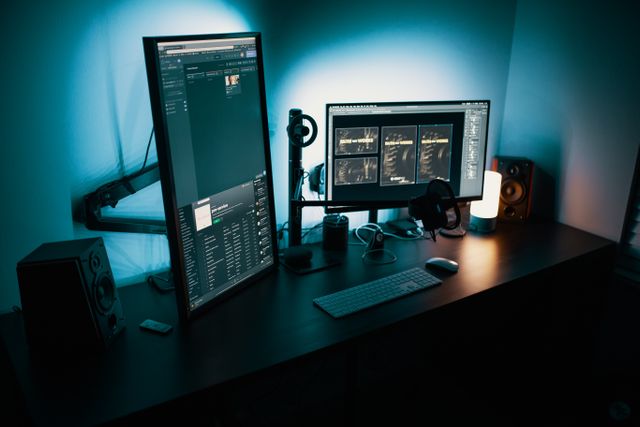
Ein Monitor begleitet Sie jeden Tag oft acht Stunden und länger. Trotzdem wird er meist nach Zoll und Preis ausgesucht. Dabei entscheiden andere Werte darüber, ob Schrift scharf ist, ob die Augen abends müde sind und ob das Notebook mit einem einzigen Kabel angeschlossen werden kann. Dieser Ratgeber erklärt die wichtigsten Begriffe.
Größe und Auflösung gehören zusammen
Entscheidend ist nicht die Auflösung allein, sondern wie viele Bildpunkte auf einen Zoll kommen. Bewährte Kombinationen sind: 24 Zoll mit Full HD (1920 × 1080) für einfache Büroarbeit, 27 Zoll mit QHD (2560 × 1440) als Allrounder fürs Homeoffice und 27 bis 32 Zoll mit 4K (3840 × 2160) für Fotos, Videoschnitt und alle, die sehr scharfe Schrift wollen. Ein 27-Zoll-Monitor mit Full HD wirkt dagegen grobkörnig, weil die Pixel zu groß sind. Ultrawide-Monitore im Format 21:9 ersetzen zwei Bildschirme und eignen sich für Tabellen, Schnittsoftware und Rennspiele.
Das Panel: IPS, VA oder OLED
IPS zeigt Farben auch von der Seite gleichmäßig und ist der Standard für Büro und Bildbearbeitung. VA hat einen besseren Kontrast und tieferes Schwarz, eignet sich gut für Filme, kann aber bei schnellen Bewegungen leicht nachziehen. TN ist schnell und günstig, die Farben verändern sich aber stark mit dem Blickwinkel. OLED bietet perfektes Schwarz und extrem schnelle Reaktion, ist teurer und bei dauerhaft gleichen Bildinhalten wie Taskleisten nicht ganz frei von Einbrenngefahr, auch wenn moderne Geräte gut gegensteuern.
Bildwiederholrate: Wann mehr Hertz sinnvoll sind
Für Büroarbeit reichen 60 bis 75 Hertz, 100 Hertz machen Scrollen und Mausbewegungen spürbar flüssiger und sind inzwischen auch bei günstigen Modellen üblich. Für Spiele lohnen sich 144 Hertz und mehr, dazu Adaptive Sync (FreeSync oder G-Sync kompatibel), das Bildrisse verhindert. Wichtig: Die hohe Rate braucht den passenden Anschluss, über ältere HDMI-Kabel kommen oft nur 60 Hertz an. Mehr dazu im Ratgeber HDMI-Kabel kaufen.
Anschlüsse: USB-C spart Kabel
Ein Monitor mit USB-C und Power Delivery überträgt Bild, Daten und Strom über ein einziges Kabel zum Notebook. Achten Sie auf die Ladeleistung: 65 Watt reichen für die meisten Büro-Notebooks, leistungsstarke Geräte brauchen 90 Watt und mehr. Modelle mit eingebautem USB-Hub und Netzwerkanschluss ersetzen eine Dockingstation. Für mehrere Monitore an einem Kabel gibt es Geräte mit Daisy Chain (DisplayPort-Ausgang), am Mac funktioniert das allerdings meist nicht. Ansonsten gilt: DisplayPort am PC, HDMI für Konsolen und Fernseher-Zuspieler, passende Kabel unter DisplayPort-Kabel.
Ergonomie: Der Monitor muss sich bewegen lassen
Die Oberkante des Bildes sollte auf Augenhöhe oder knapp darunter liegen, der Abstand etwa eine Armlänge betragen. Ein Standfuß mit Höhenverstellung, Neigung und Drehung ist dafür Pflicht, im Homeoffice oft wichtiger als ein paar Hertz mehr. Hat der Monitor eine VESA-Halterung (meist 75 × 75 oder 100 × 100 Millimeter), können Sie ihn an einen Monitorarm hängen und gewinnen Platz am Schreibtisch, Auswahl unter Monitorständer & -arme. Für lange Arbeitstage helfen außerdem eine flimmerfreie Hintergrundbeleuchtung und eine entspiegelte, matte Oberfläche.
Begriffe, die Sie ignorieren können
„HDR400“ bedeutet bei Büromonitoren kaum mehr als eine etwas hellere Darstellung, echtes HDR braucht deutlich mehr Helligkeit oder OLED. Die angegebene Reaktionszeit von „1 ms“ ist ein Messwert unter Idealbedingungen. Und ein „dynamisches Kontrastverhältnis“ von mehreren Millionen zu eins sagt wenig über das tatsächliche Bild aus. Verlassen Sie sich lieber auf Panel-Typ, Auflösung und Anschlüsse.
Kurz zusammengefasst
Büro: 24 Zoll Full HD oder 27 Zoll QHD, IPS, höhenverstellbar. Homeoffice mit Notebook: 27 Zoll QHD mit USB-C und mindestens 65 Watt Laden. Foto und Video: 27 bis 32 Zoll 4K mit IPS oder OLED. Gaming: 144 Hertz und mehr mit Adaptive Sync. Eine große Auswahl finden Sie unter Monitore, angeboten von Händlern aus Österreich.